Instalarea mediului și modul de lucru în Python
Bun venit în universul Python. Dacă acest limbaj este prima ta interacțiune cu programarea, vei descoperi o unealtă care se apropie surprinzător de mult de limbajul natural. Dacă, în schimb, vii din lumea C++ (ori vreun alt limbaj pe care l-ai studiat, poate, ani de zile), Python ți se va părea, la început, o formă de "magie" sau o scurtătură incredibilă. 😊
Python: între compilare și interpretare
Deși Python este adesea numit limbaj interpretat, execuția unui program este mai complexă decât simpla citire a codului sursă linie cu linie. În CPython, implementarea obișnuită pe care o instalăm de pe python.org, codul trece prin două etape principale: compilarea într-o formă intermediară și executarea acesteia de către interpretor.
Compilarea în bytecode
Codul sursă, scris în fișiere cu extensia .py, este compilat automat într-o formă intermediară numită bytecode. Acesta conține instrucțiuni pentru interpretorul Python, nu instrucțiuni native pentru procesor. La importarea modulelor, bytecode-ul poate fi păstrat în fișiere .pyc, în dosarul __pycache__, pentru a evita repetarea compilării când sursa nu s-a schimbat.
Mașina virtuală Python
Interpretorul execută instrucțiunile din bytecode. Componenta care face acest lucru este descrisă adesea ca o mașină virtuală Python (PVM — Python Virtual Machine). Pentru început, este suficient să reținem că nu trebuie să compilăm manual programul înainte de fiecare rulare: mediul Python se ocupă de aceste etape.
Un program Python poate rula pe Windows, Linux sau macOS, dacă pe sistemul respectiv există o versiune compatibilă de Python și bibliotecile necesare. Codul care folosește funcții specifice unui sistem de operare ori anumite căi de fișiere poate necesita adaptări. În cazul unui program C sau C++ compilat în cod nativ, obținem de regulă un executabil separat pentru fiecare platformă.
Așadar, în CPython, traseul obișnuit este: cod sursă → bytecode → execuție. Din perspectiva noastră, scriem codul și îl rulăm, iar mediul se ocupă de pașii intermediari.
Instalarea interpretorului
Despre versiuni
În acest articol folosim Python 3.12.10 pe Windows 11, pentru a urmări exact pașii din capturi. Este versiunea aleasă pentru demonstrație, nu o indicație că ar fi cea mai nouă versiune disponibilă.
Când alegeți o versiune pentru un proiect, verificați atât cerințele proiectului, cât și compatibilitatea bibliotecilor de care aveți nevoie. O versiune nouă nu este automat nepotrivită, dar unele biblioteci pot avea nevoie de actualizări pentru a o suporta.
Pentru exercițiile introductive din acest articol folosim funcțiile incluse în Python; nu este necesar să instalăm biblioteci suplimentare.
Dacă urmați capturile, țineți cont că ele prezintă instalatorul clasic pentru Python 3.12.10. La alte versiuni, aspectul ferestrelor și unele opțiuni pot fi diferite.
Pentru proiecte de analiză a datelor sau învățare automată, alegerea versiunii trebuie corelată cu cerințele bibliotecilor folosite, de exemplu pandas, NumPy, TensorFlow sau PyTorch.
Cum verificăm compatibilitatea unei biblioteci?
Dacă depindeți de o anumită bibliotecă, verificați versiunile Python acceptate în documentația ei și pe PyPI.org. Pentru proiecte cu cerințe diferite, putem folosi medii separate. Conda poate gestiona medii cu versiuni diferite de Python; pyenv gestionează instalări Python, dar suportul său diferă în funcție de sistemul de operare. Nu avem nevoie de aceste instrumente pentru pașii de mai jos.
În continuare, instalăm interpretorul Python 3.12.10 pe Windows 11 și configurăm accesul la el din linia de comandă.
Accesați pagina oficială a limbajului Python, secțiunea Downloads, care are adresa URL de mai jos:
https://www.python.org/downloads/windows/
În demonstrație am ales Python 3.12.10 și pachetul Windows installer (64-bit):

Notă. Captura prezintă versiunea folosită în acest material. Alegeți pachetul potrivit sistemului vostru; în exemplul de față, folosim Windows pe 64 de biți.
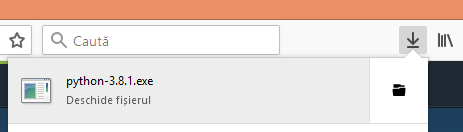
Așteptăm acum să se descarce pachetul, nu durează mult:

După descărcare, deschideți fișierul și bifați Add python.exe to PATH. Această opțiune permite accesarea interpretorului prin comanda python din linia de comandă:

Pentru a urma configurarea din acest articol, alegeți Customize installation:

Opțiunea Install Now permite o instalare simplă pentru utilizatorul curent și este potrivită în multe situații. Aici folosim configurarea personalizată pentru a instala Python într-o locație accesibilă tuturor utilizatorilor calculatorului.
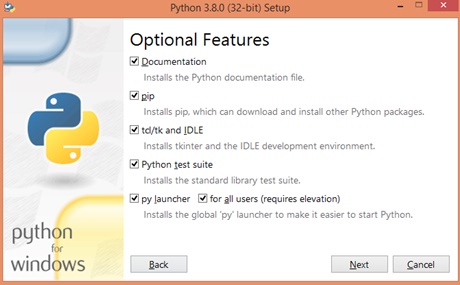
În fereastra Optional Features, păstrați componentele din exemplu. Pentru lecția noastră, este esențial să fie selectată opțiunea tcl/tk and IDLE. Apăsați Next:

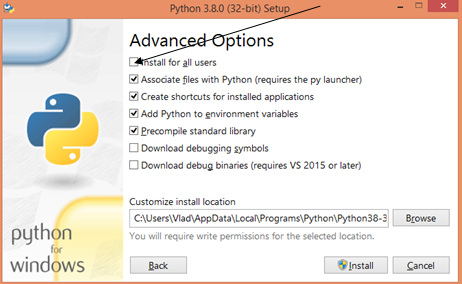
În fereastra Advanced Options, bifați Install Python 3.12 for all users. Această instalare necesită drepturi de administrator:

În exemplul nostru, locația de instalare este C:\Program Files\Python312. Dacă alegeți altă locație sau instalați doar pentru utilizatorul curent, calea va fi diferită.
Apăsați butonul Install. Dacă totul a fost ok, alegeți Close.
Unde găsim Python IDLE?
Mediul este instalat, dar este posibil să nu avem o scurtătură Python pe Desktop. Ce facem acum?
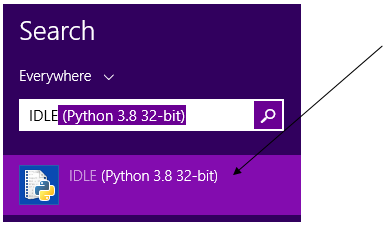
Apăsăm butonul Start din Windows, scriem IDLE în bara de căutare și alegem aplicația corespunzătoare versiunii instalate:


Notă. IDLE semnifică Integrated Development and Learning Environment, adică un mediu integrat de dezvoltare și învățare.
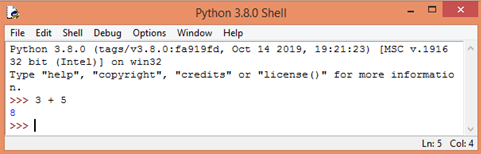
Se va deschide următoarea fereastră:
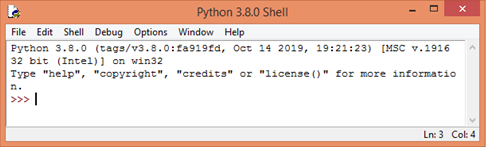
Super! De acum putem scrie cod în Python!
Shell-ul din IDLE este un mediu interactiv de tip REPL (Read–Eval–Print–Loop): citește comanda introdusă, o evaluează și afișează rezultatul, atunci când există unul de afișat. Apoi așteaptă următoarea comandă. Poziția de introducere este indicată prin cele trei caractere >>> și cursor. Scrieți 3 + 5 și apăsați Enter:

Python va afișa imediat rezultatul, 8.
Exemplu în Shell
>>> 3 + 5
8
Acces rapid la Python IDLE
Vă recomand să deschideți dosarul unde ați instalat Python, în cazul meu
C:\Program Files\Python312
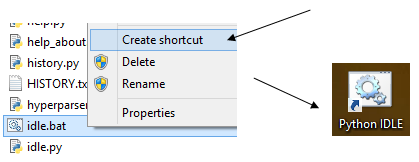
Deschideți apoi dosarul Lib și, în interiorul său, idlelib. Găsiți fișierul idle.bat și creați o scurtătură către el pe Desktop. În Windows 11, unele comenzi din meniul contextual pot fi disponibile prin Show more options:

Eu am numit scurtătura „Python IDLE”.
Astfel putem deschide ușor mediul de programare Python direct de pe Desktop-ul calculatorului nostru:

Putem folosi și opțiunile Pin to Start sau Pin to taskbar, din meniul contextual al aplicației IDLE, pentru acces rapid:

Modul de lucru în Python
Primele comenzi
După instalare, consola Python Interactive Shell ne permite să încercăm comenzi și să observăm imediat rezultatele. Este un mod comod de a verifica un calcul sau de a testa o funcție, fără să creăm mai întâi un fișier.
Deschideți Python IDLE și introduceți comenzile pe rând, ca mai jos:

Calculele aritmetice sunt evaluate imediat, iar rezultatele apar în consolă. Apelul funcției print afișează mesajul „Salut, Python!”.
Comenzile din Shell
>>> 7 * 3 + 2
23
>>> print("Salut, Python!")
Salut, Python!
Inițial, modul de lucru direct în consolă pare interesant, diferit de cel cunoscut poate până acum, însă avem totuși nevoie de programe care să conțină mai multe linii de cod, redactate și executate împreună, pentru a obține rezultate în urma unor calcule ori algoritmi elaborați.
Să vedem în continuare cum...
Crearea și salvarea unui program
Pentru a crea un program, alegem File → New File sau apăsăm Ctrl + N. Se deschide o fereastră nouă a editorului, inițial goală, în care putem scrie codul:

Scriem, de exemplu, următoarele trei linii:

Codul din primul.py
print("Primele operatii aritmetice:")
7 * 3 + 2
18 / 3
Alegem File → Save As pentru a salva programul pe disc. În exemplu, fișierul se numește primul.py și este salvat pe Desktop.
Observații. Puteți grupa programele într-un dosar dedicat. Fișierele sursă Python au extensia .py. Dacă programul nu a fost salvat sau conține modificări, IDLE vă poate cere să îl salvați înainte de rulare; acest comportament depinde de configurarea salvării.
Rularea programului
Cu fereastra editorului selectată, apăsați F5 sau alegeți Run → Run Module:

Rezultatul afișat de consolă este:

Rezultatul afișat
Primele operatii aritmetice:
Ce s-a întâmplat? Unde sunt celelalte două rezultate?
În Shell, rezultatul unei expresii aritmetice este afișat automat. Într-un fișier .py, expresiile precum 7 * 3 + 2 și 18 / 3 sunt valide și sunt evaluate, dar rezultatele lor nu apar automat pe ecran. Pentru a le afișa, folosim funcția print. Refacem programul, salvăm și apăsăm din nou F5:

Programul modificat
print("Primele operatii aritmetice:")
print(7 * 3 + 2)
print(18 / 3)

Rezultatul afișat
Primele operatii aritmetice:
23
6.0
De această dată, în Shell apar mesajul și ambele rezultate: 23 și 6.0. Operatorul / produce aici un rezultat de tip float, de aceea vedem 6.0.
Acesta este modul de lucru uzual în Python... în editor scriem codul, iar în consolă obținem rezultatul în urma rulării programului.
Deschiderea unui program
Să presupunem că am închis ferestrele și vrem să redeschidem fișierul primul.py. Un dublu clic poate executa programul, în funcție de asocierea fișierelor .py din Windows, în loc să îl deschidă pentru editare. Pentru a continua lucrul la cod, îl deschidem din IDLE.
Așadar, deschideți Python IDLE, apoi din meniul File, alegeți Open:

Selectați fișierul din locația respectivă și apăsați butonul Open.
Observație. În aceeași sesiune IDLE putem avea mai multe ferestre de editor deschise. Programele rulate din ele afișează rezultatele în fereastra Shell a acelei sesiuni.
Închiderea unui program
Pentru a închide fereastra curentă, alegem File → Close Window. Dacă există modificări nesalvate, IDLE ne cere să decidem dacă le păstrăm. Scurtătura de tastatură este afișată lângă comandă și depinde de configurația aleasă.
Fișiere recente
Câteodată este util să avem acces la fișierele Python pe care le-am editat recent. Din meniul File accesați Recent Files, apoi alegeți unul din listă.
Comenzi uzuale ale editorului de cod
În meniul Edit regăsim comenzile uzuale de lucru cu textul: Copy, Cut, Paste, Select All, Undo, Redo, Find, Replace și Go to Line. Le folosim pentru a copia, muta, căuta sau corecta rapid fragmente de cod.
Sunt operații familiare din editoarele de text, utile și atunci când scriem programe.
Ștergerea conținutului consolei
IDLE nu oferă implicit o comandă de meniu pentru golirea întregului text din Shell. Pentru o fereastră curată, puteți închide și redeschide IDLE, după ce salvați programele. Repornirea Shell-ului, prezentată mai jos, resetează mediul de execuție, dar păstrează textul afișat anterior.
Executarea comenzilor din Command Prompt
Putem porni interpretorul și din Command Prompt, fără interfața IDLE. Această variantă este utilă pentru a verifica instalarea și pentru a înțelege că interpretorul poate fi folosit separat de editor.
Din meniul Start, căutați cmd și deschideți Command Prompt. Scrieți python și apăsați Enter:
Dacă instalarea este accesibilă prin PATH, apare consola interactivă Python. Opțiunea din instalator este Add python.exe to PATH. În captură, am introdus și un apel al funcției print:

Comanda introdusă după pornirea interpretorului
>>> print("Salut de aici!")
Salut de aici!
Dacă aveți mai multe versiuni instalate și ați instalat și lansatorul Python, comanda py -3.12 pornește explicit versiunea 3.12. Pentru a ieși din interpretor, scrieți exit() și apăsați Enter.
În continuare folosim IDLE, care reunește editorul și consola într-un mediu potrivit pentru exercițiile noastre.
Sugestii de lucru
Revenim la IDLE. În loc să scriem din nou o comandă lungă pe care am testat-o deja, putem să o „recuperăm” folosind tastele:
Alt + P (Previous) revine la comenzile introduse anterior.
Alt + N (Next) înaintează în istoricul comenzilor.
Dacă nu ne amintim exact numele unei funcții sau al unei variabile, putem folosi completarea automată. După introducerea primelor litere, încercăm Tab sau comanda Edit → Show Completions:

Dacă sunt mai multe variante, apare o listă din care putem alege. Completarea depinde de context și de numele cunoscute de editor sau de Shell.
Pentru a trece de la experimentele din Shell la un program salvat, folosim Ctrl + N și deschidem o fereastră nouă de editor. Scurtăturile prezentate sunt pentru configurații uzuale pe Windows; le puteți verifica sau modifica în Options → Configure IDLE → Keys.
Formatarea rapidă a codului
Dacă avem un bloc de cod pe care vrem să îl modificăm rapid:
Alt + 3 comentează liniile selectate, adăugând ## la începutul lor.
Alt + 4 elimină marcajele de comentariu de la începutul liniilor selectate.
Pentru indentare, folosim Format → Indent Region, iar pentru reducerea indentării, Format → Dedent Region. În configurația IDLE Classic Windows, Ctrl + ] indentează liniile selectate, iar Ctrl + [ reduce indentarea. Verificați scurtăturile afișate în meniu dacă folosiți altă configurație.
Resetarea consolei
Pentru a reporni mediul de execuție, alegem Shell → Restart Shell sau apăsăm Ctrl + F6 în configurațiile uzuale pe Windows. Variabilele definite anterior nu mai sunt disponibile în noua sesiune, dar textul vechi rămâne vizibil în fereastră. IDLE marchează repornirea printr-o linie RESTART:

Alte opțiuni disponibile
Pentru un text mai ușor de citit, deschideți Options → Configure IDLE și alegeți, în Fonts/Tabs, o dimensiune de 14 sau 16 puncte. În fereastra editorului, puteți afișa numerele liniilor prin Options → Show Line Numbers. Acestea ajută la găsirea rapidă a unei linii de cod indicate într-un mesaj de eroare.

Pentru detalii suplimentare: documentația IDLE și instalarea Python 3.12 pe Windows.